System długo się uruchamia
Start komputera trwa kilka minut, a po zalogowaniu trzeba długo czekać, aż system zacznie reagować.


SSD / M.2 / KLONOWANIE DANYCH
Wymieniam wolne dyski HDD na szybkie SSD w laptopach i komputerach. Montuję dyski SATA 2,5 cala oraz M.2 NVMe, a gdy stan starego nośnika na to pozwala, przenoszę system, programy i dane na nowy dysk.
Przed wymianą sprawdzam kompatybilność komputera i rodzaj obsługiwanego nośnika. Dzięki temu nowy dysk jest dobrany do sprzętu, a po montażu komputer zostaje sprawdzony pod kątem poprawnego uruchamiania i pracy systemu.
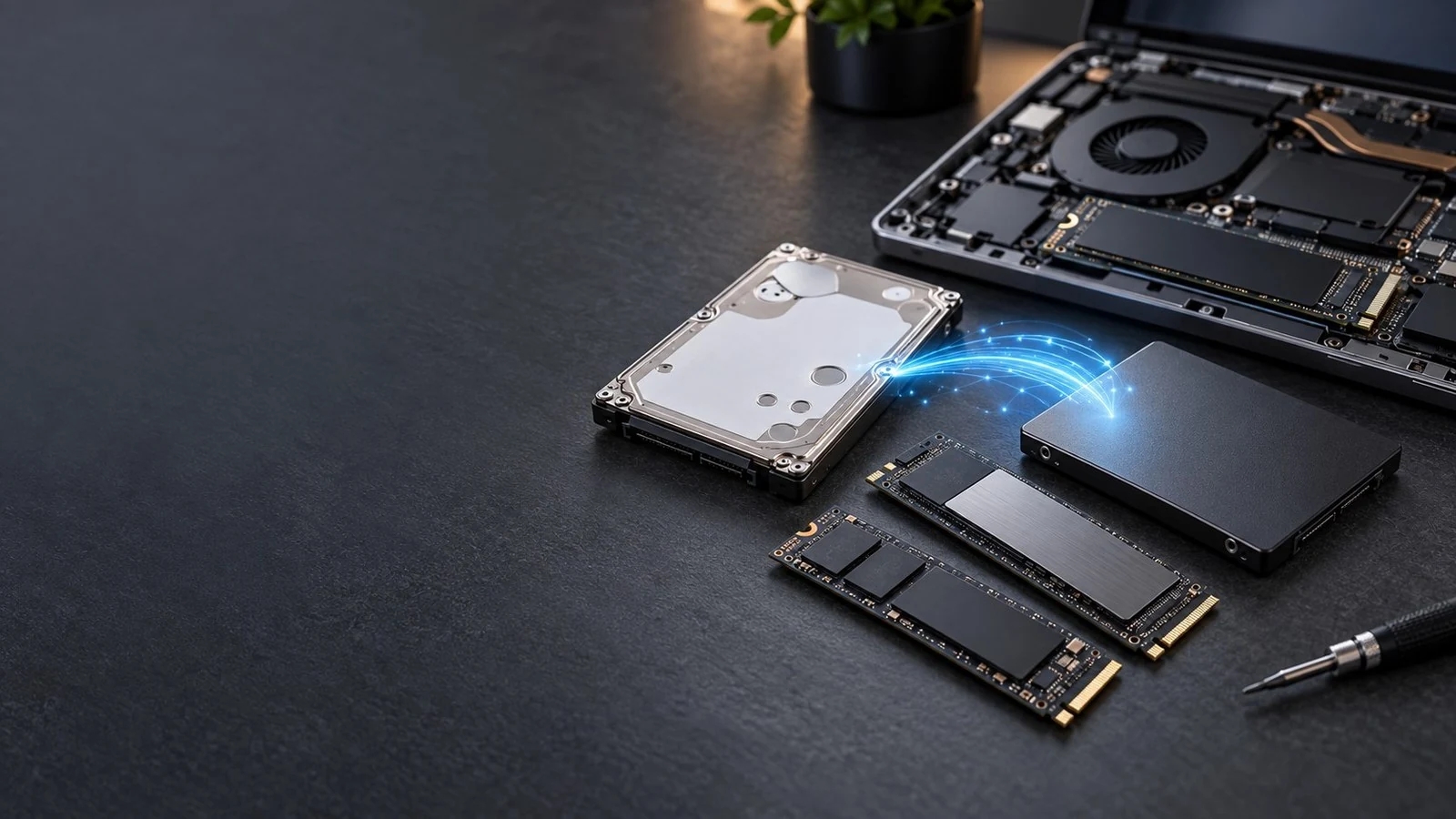
Jeżeli komputer działa wolno mimo sprawnego systemu i wystarczającej ilości pamięci RAM, stary dysk talerzowy często jest jednym z głównych ograniczeń wydajności.
Start komputera trwa kilka minut, a po zalogowaniu trzeba długo czekać, aż system zacznie reagować.
Przeglądarka, pakiet biurowy i inne aplikacje długo się uruchamiają lub reagują z opóźnieniem.
W Menedżerze zadań wykorzystanie dysku często dochodzi do 100%, mimo że komputer nie wykonuje ciężkich operacji.
Nietypowe dźwięki, błędy odczytu lub pogarszający się stan SMART mogą oznaczać, że nie warto zwlekać z wymianą.
Wymiana nośnika jest dobrym momentem, aby jednocześnie przejść na większy i szybszy dysk.
Jeżeli stary dysk jest czytelny, system i dane można przenieść na nowy nośnik bez konfigurowania wszystkiego od początku.
Od sprawdzenia kompatybilności po montaż nowego nośnika, klonowanie danych i kontrolę działania komputera.
Sprawdzam, czy komputer obsługuje SATA 2,5 cala, M.2 SATA lub M.2 NVMe i jaki nośnik będzie odpowiedni.
Demontuję stary dysk i montuję nowy SSD, z zachowaniem prawidłowego mocowania i podłączenia.
Montuję nośniki M.2 w kompatybilnych laptopach i komputerach, również jako dodatkowy dysk, jeśli sprzęt na to pozwala.
Jeżeli stary dysk jest sprawny, mogę przenieść system, programy, ustawienia i pliki na nowy nośnik.
Sprawdzam wykrywanie nowego dysku, uruchamianie systemu oraz podstawowe parametry pracy po zakończeniu wymiany.
Najpierw sprawdzam sprzęt i nośnik, następnie zabezpieczam lub klonuję dane, wymieniam dysk i testuję komputer.
Ustalam model urządzenia, rodzaj obecnego dysku, dostępne złącza oraz pojemność potrzebnego nowego nośnika.
Jeżeli dane mają zostać zachowane, sprawdzam możliwość odczytu starego dysku i przygotowuję klonowanie lub przeniesienie danych.
Wymieniam dysk na SSD SATA lub montuję M.2, a następnie uruchamiam komputer z nowym nośnikiem.
Sprawdzam poprawność uruchamiania systemu, wykrywanie dysku i podstawową pracę komputera po wymianie.
Przykłady wymiany dysków, montażu SSD SATA i M.2 oraz przygotowania sprzętu do przenoszenia danych.
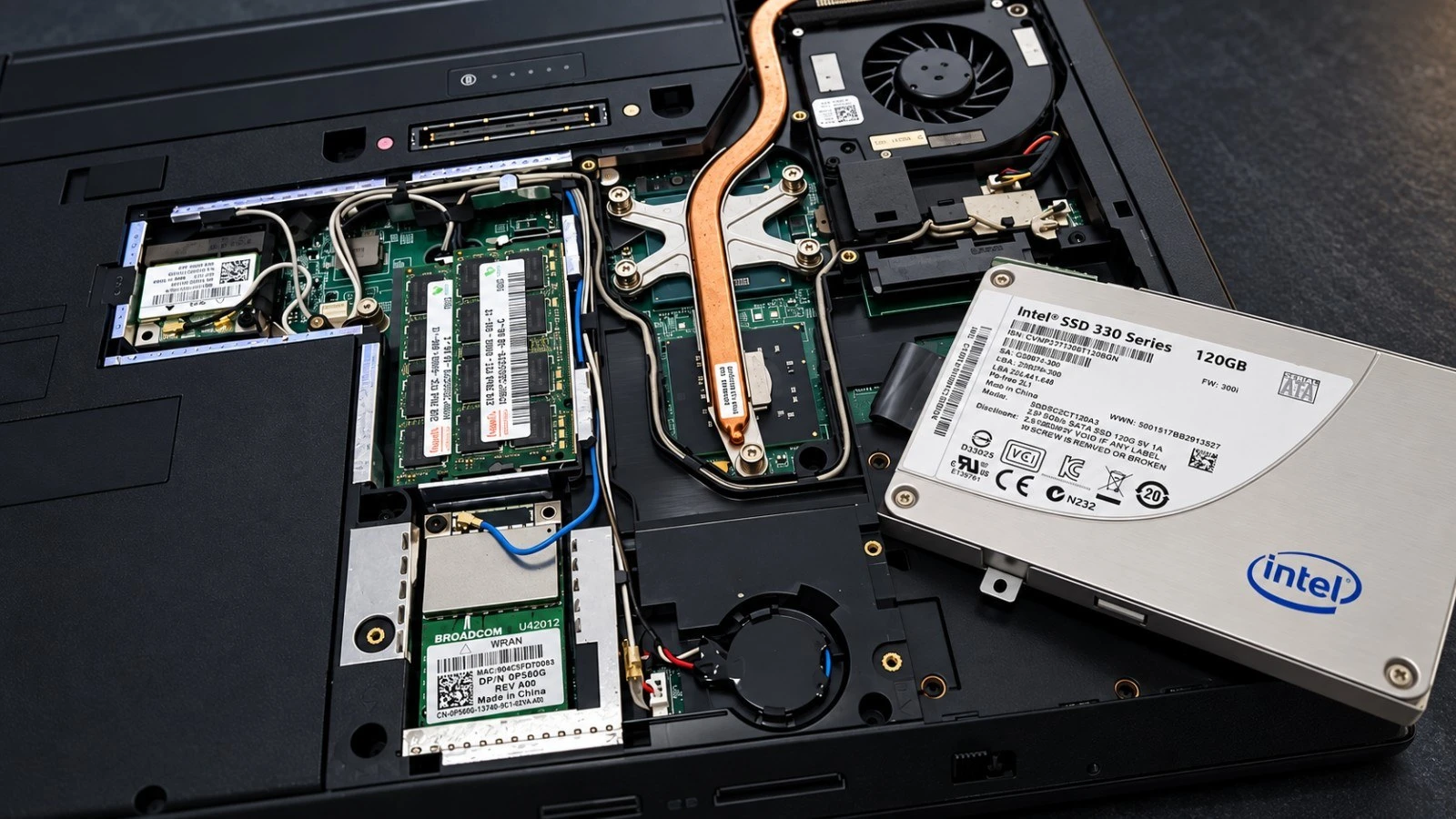
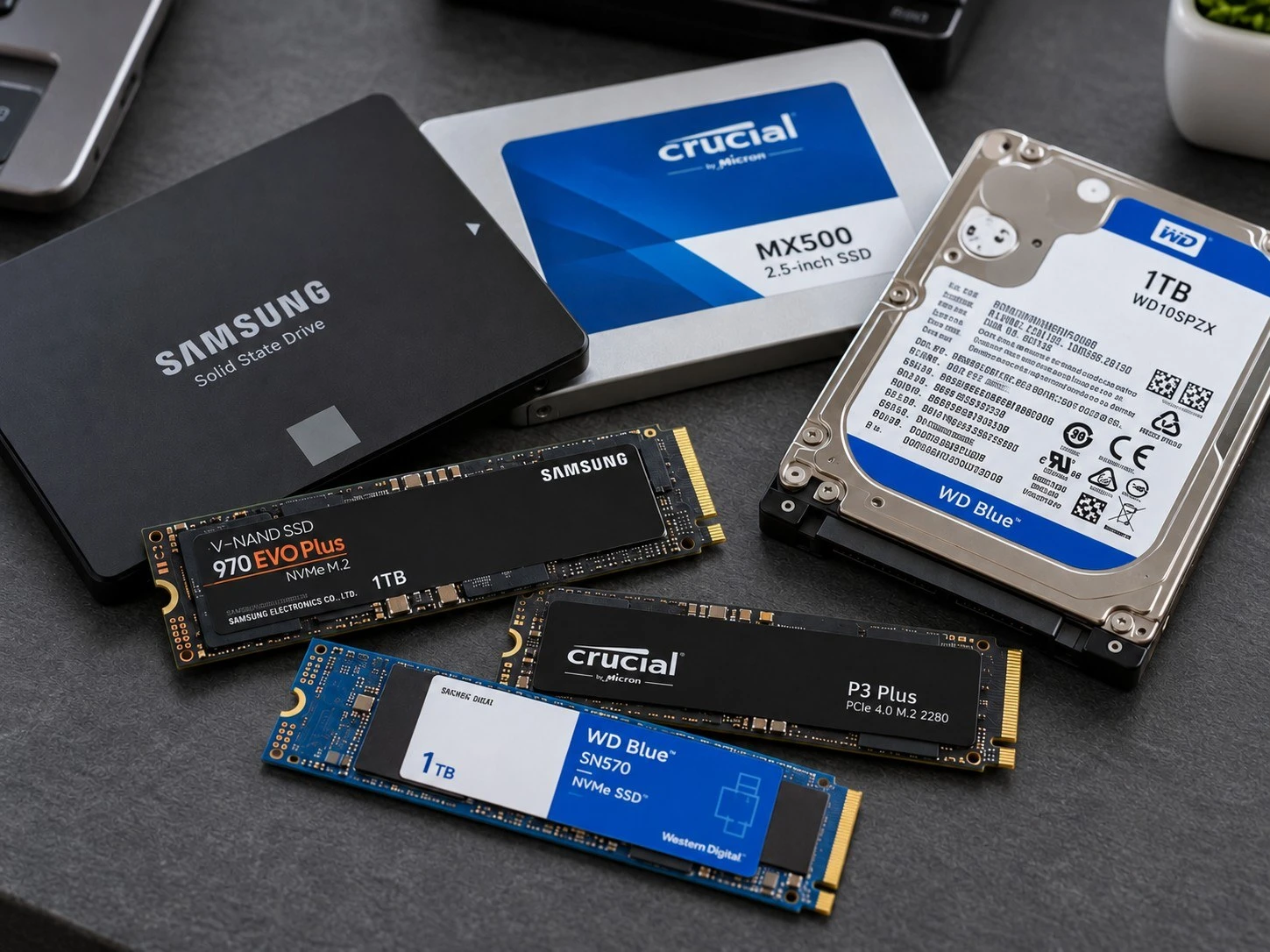
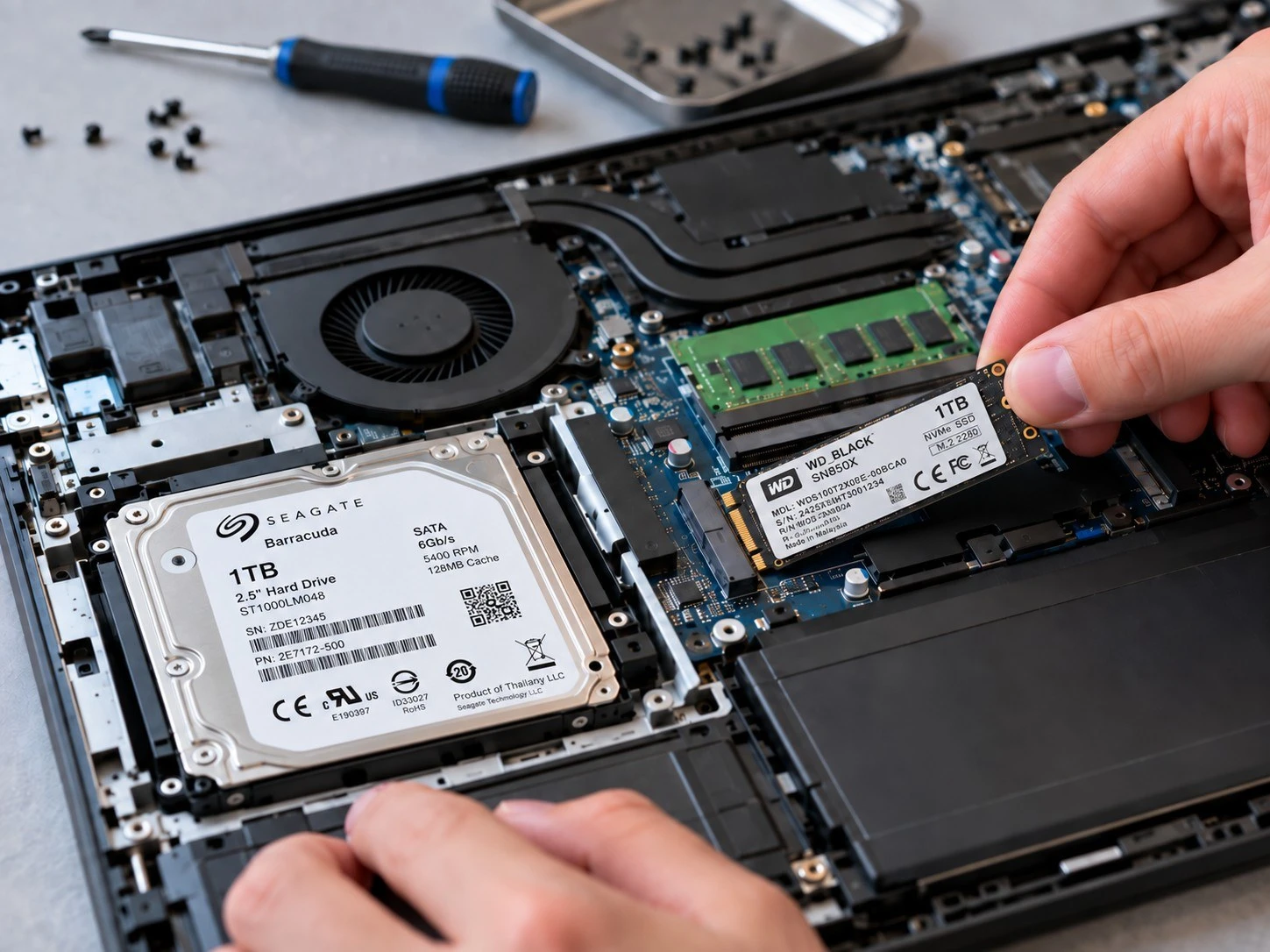
Krótko o klonowaniu danych, zgodności dysków SATA i M.2 oraz przebiegu wymiany.
Jeżeli stary dysk jest sprawny i możliwy do odczytu, mogę sklonować system, programy, ustawienia i dane na nowy nośnik. Przed rozpoczęciem prac ustalam zakres przenoszenia danych.
Nie zawsze. W wielu przypadkach można sklonować istniejący system na nowy dysk SSD i uruchomić komputer bez ponownej konfiguracji od podstaw. Czasami czysta instalacja jest jednak lepszym rozwiązaniem.
Nie. Obsługa M.2 zależy od modelu komputera, rodzaju złącza i standardu obsługiwanego przez płytę główną. Przed doborem dysku sprawdzam kompatybilność urządzenia.
Tak, jeżeli pozostałe podzespoły są sprawne. Wymiana mechanicznego HDD na SSD zwykle wyraźnie skraca uruchamianie systemu i programów oraz poprawia codzienną responsywność komputera.
Zależy to od komputera i dostępnych złączy. Jeśli urządzenie obsługuje NVMe, dysk M.2 może zapewnić wyższą wydajność. W starszych laptopach często najlepszym rozwiązaniem jest SSD SATA 2,5 cala.
To zależy od jego stanu. Jeżeli dysk jest nadal czytelny, można próbować przenieść dane, ale przy uszkodzeniach lub błędach odczytu zakres prac ustalam indywidualnie. Klonowanie nie zastępuje specjalistycznego odzyskiwania danych.
Tak. Mogę sprawdzić typ złącza, obsługiwany standard i dostępną przestrzeń montażową oraz dobrać dysk o odpowiedniej pojemności i parametrach.